


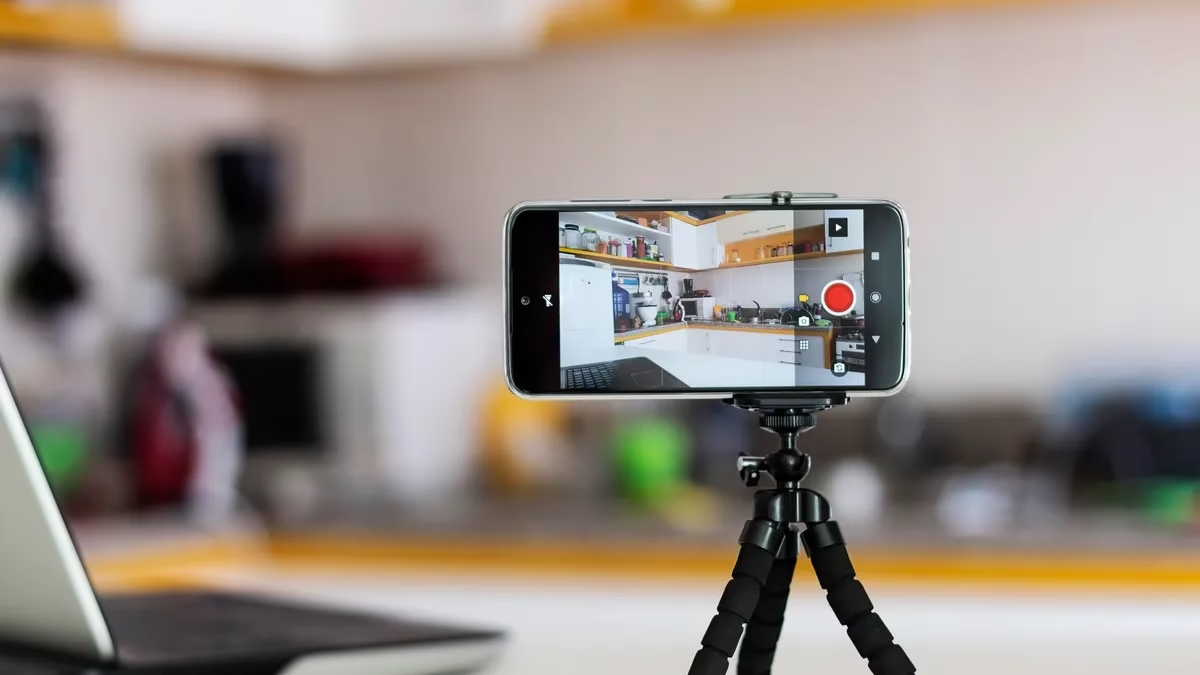
Transformar o telefone numa webcam é uma das soluções mais inteligentes para quem cria conteúdos, dá aulas online, faz lives ou grava vídeos — especialmente em países como Moçambique, onde webcams de qualidade ainda são caras ou difíceis de encontrar.
A boa notícia? O teu smartphone tem uma câmara MUITO melhor do que a maioria das webcams comuns.
Neste tutorial, vais aprender do zero ao avançado como usar o teu telefone como webcam no OBS Studio.
O que vais precisar
Antes de começar, garante que tens:
- 📱 Um smartphone Android ou iPhone
- 💻 Um computador (Windows, macOS ou Linux)
- 🎥 OBS Studio instalado
- 🌐 Internet ou cabo USB
- 📲 Um aplicativo de webcam para o telefone
Opção 1: Usar o Telefone como Webcam com DroidCam (Android e iPhone)
Passo 1: Instalar o DroidCam no telefone
- Android: Google Play Store → DroidCam
- iPhone: App Store → DroidCam Webcam & OBS Camera
Passo 2: Instalar o DroidCam no computador
- Acede ao site oficial do DroidCam
- Faz o download para o teu sistema (Windows/macOS)
- Instala normalmente
Passo 3: Conectar o telefone ao PC
Tens duas opções:
🔹 Via Wi-Fi
- Abre o DroidCam no telefone
- Abre o DroidCam no computador
- Introduz o IP e a porta mostrados no telefone
🔹 Via USB (mais estável – recomendado)
- Ativa Depuração USB (Android)
- Liga o cabo USB
- Marca a opção USB no DroidCam PC
Passo 4: Adicionar ao OBS Studio
- Abre o OBS Studio
- Em Fontes → clica em +
- Escolhe Dispositivo de captura de vídeo
- Seleciona DroidCam Source
- Clica em OK
👉 Pronto! O telefone já funciona como webcam 🎉
Opção 2: Usar o Telefone como Webcam com Iriun Webcam (Muito Simples)
Passo 1: Instalar o Iriun Webcam
- Telefone: Google Play / App Store → Iriun Webcam
- Computador: descarrega o Iriun Webcam para PC ou Mac
Passo 2: Conectar
- Liga o telefone e o PC à mesma rede Wi-Fi
- Ou conecta via USB
- Abre o app nos dois dispositivos
Passo 3: Adicionar no OBS
- OBS → Fontes → +
- Dispositivo de captura de vídeo
- Seleciona Iriun Webcam
- OK
✔️ Funciona automaticamente, sem complicações.
Opção 3: iPhone como Webcam com Camo Studio (Qualidade Profissional)
Ideal para criadores de conteúdo, professores e streamers.
Passos básicos
- Instala Camo no iPhone
- Instala Camo Studio no computador
- Liga via USB ou Wi-Fi
- No OBS, adiciona como Dispositivo de captura de vídeo
🎯 Destaque: controlo de foco, ISO, balanço de branco e enquadramento.
Configurações Ideais no OBS Studio
Depois de conectar o telefone:
🎥 Resolução recomendada
- 1280×720 (HD) – bom desempenho
- 1920×1080 (Full HD) – melhor qualidade
🎞️ FPS
- 30 FPS → aulas, reuniões
- 60 FPS → lives e vídeos profissionais
🔊 Áudio
⚠️ Dica importante:
Use microfone separado (fone de ouvido ou microfone USB).
O microfone do telefone costuma ter atraso.
Dicas Profissionais (Pouca gente fala disso)
✅ Usa um tripé ou suporte improvisado
✅ Câmara traseira = melhor qualidade
✅ Limpa a lente antes de gravar
✅ Boa iluminação faz mais diferença que a câmara
✅ Evita Wi-Fi fraco → prefira USB
Vantagens de usar o telefone como webcam
- 📈 Qualidade superior às webcams comuns
- 💰 Zero custo extra
- 🔌 Fácil de instalar
- 🎓 Ideal para estudantes e professores
- 📺 Perfeito para YouTube, Facebook e Zoom
Problemas comuns e soluções
❌ Imagem atrasada
✔️ Usa USB em vez de Wi-Fi
❌ OBS não reconhece a câmara
✔️ Fecha e abre o OBS / reinstala o driver
❌ Vídeo trava
✔️ Reduz resolução ou FPS
Conclusão
Usar o telefone como webcam no OBS Studio é uma solução inteligente, acessível e profissional, especialmente para criadores de conteúdo e instituições educacionais em contextos de poucos recursos.
Com o equipamento que já tens no bolso, podes produzir conteúdo de alto nível, dar aulas online, fazer transmissões ao vivo e competir em qualidade com setups caros.
A tecnologia já está disponível — o resto é criatividade.